01
まず、贈る日と集める声を決める
保育園の先生への贈り物を準備した幹事の方からは、「引っ越した方や海外にいる方にも参加してもらえて、LINEグループで呼びかけたら4日で集まりました。」という声が届いています。
誕生日に贈るときも、録音の締切は贈る日より少し前に置きましょう。たとえば土曜に贈るなら木曜夜を締切にすると、集まった声の確認や、必要な連絡に時間を使えます。
参加する人には「30秒〜1分くらいで、思い出をひとつ」と頼むと、何を話すか決めやすくなります。全員が同じ時間に集まる必要はありません。
- 幹事は一人決め、録音用リンクと管理用リンクを区別して持つ。
- 受取人にはまだ知らせず、参加者だけの連絡先で募集する。
- 長いスピーチより、名前・具体的な思い出・お祝いの一言を大切にする。
02
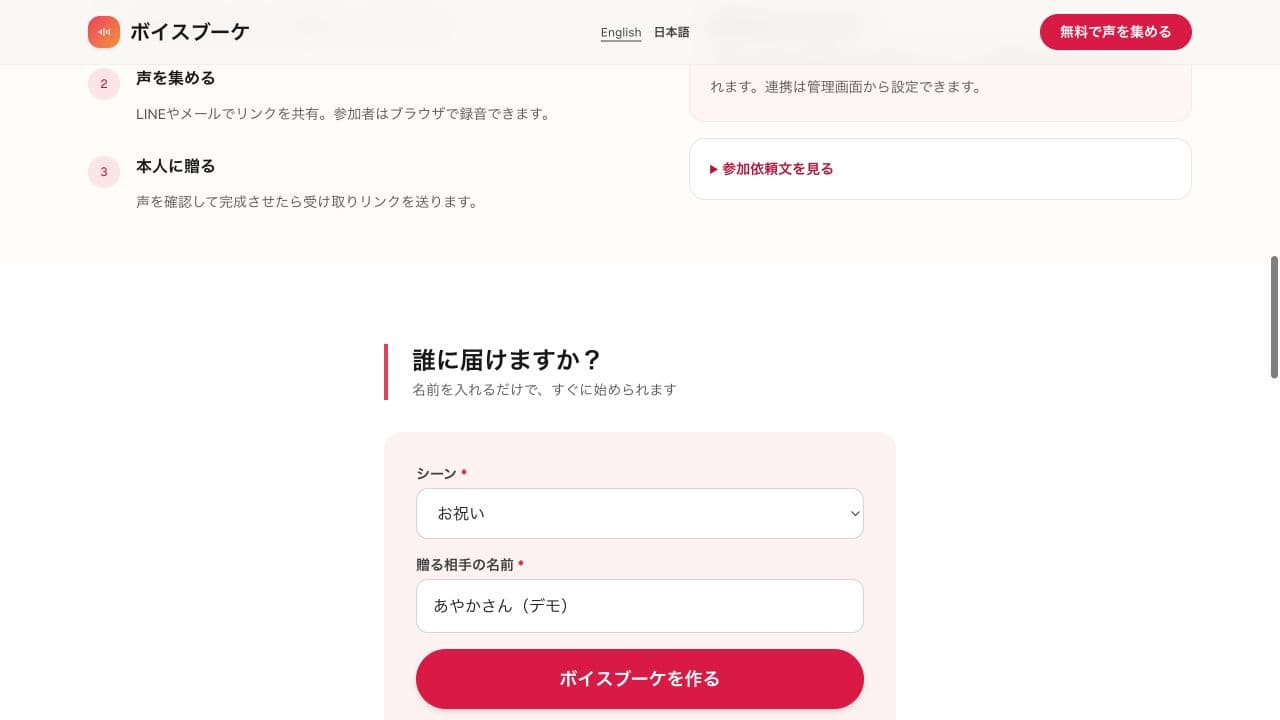
受取人の名前を入れて、ボイスブーケを作る
ボイスブーケで用途と受取人の名前を入力すると、ブーケを作れます。管理画面で案内される録音用リンクを、参加者へ共有します。管理用リンクは幹事のためのものなので、募集文に貼り付けないようにします。
03
みんなに話してほしいことを選ぶ
ブーケを作ると、贈る相手や場面に合った「話のきっかけ」の候補が5つ表示されます。みんなに話してほしいことを3つまで選べて、候補になければ自分で書くこともできます。選ばずに進んでも大丈夫です。
選んだものは録音ページに「このブーケを企画した人は、こんな話を聞かせてほしいそうです」と表示され、管理画面でコピーする招待文にも入ります。録音する人は、どれか1つでも、ほかの話でもかまいません。受け取る人のページでは、冒頭に「企画した人が、みんなに聞いてみたこと」として一度だけ表示されます。
04
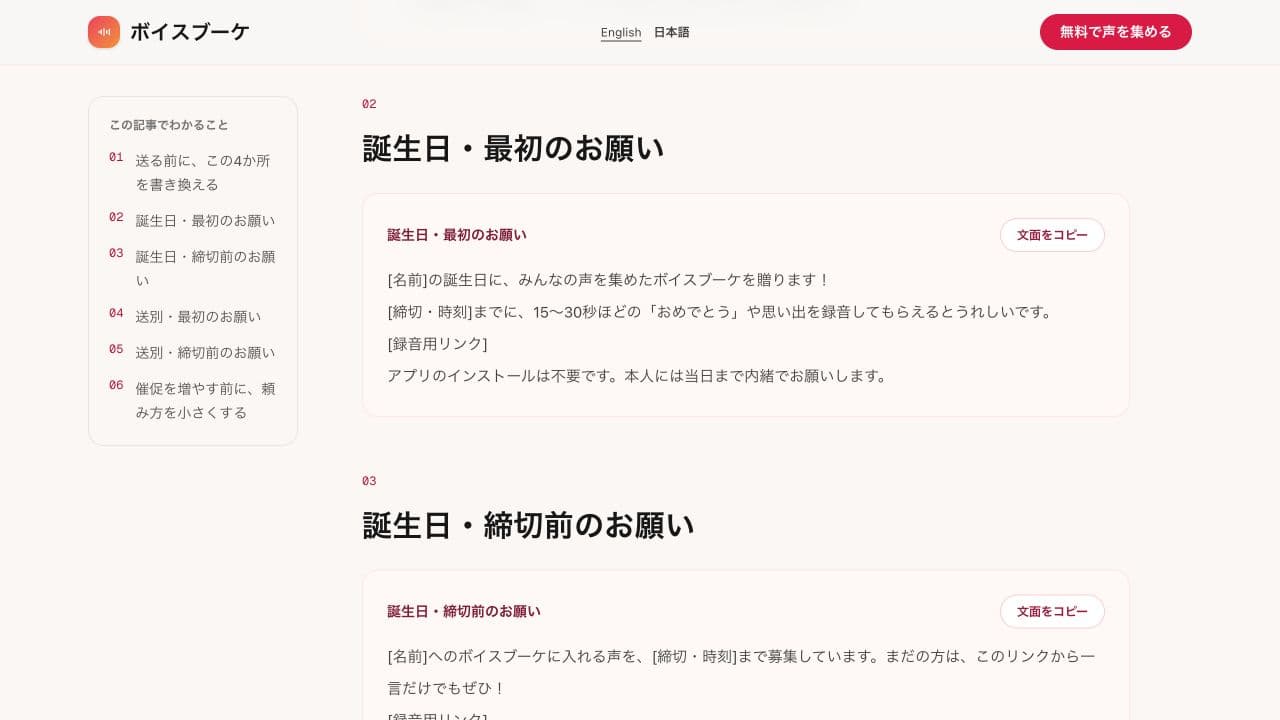
録音リンクに、締切と短い依頼文を添える
LINEやメールで、何のお祝いか・締切・長さの目安を一緒に送ります。話のきっかけを選んでいれば、管理画面の「招待文をコピー」で、そのお願いが入った文面をそのまま使えます。「うまく話そうとしなくて大丈夫」と一言あるだけでも、依頼が具体的になります。
最初の依頼文
[名前]の誕生日に、みんなの声を集めて贈りたいと思っています! 「[名前]と初めて会った日のこと」などを話してもらえたらうれしいです🎤 [締切・時刻]までに、このリンクから30秒〜1分くらい(最大3分)でお願いします。 [録音用リンク] 本人には当日まで内緒でお願いします。
05
参加者はブラウザで録音する
参加者は届いたリンクをスマホのブラウザで開き、マイクを許可して録音します。アプリのインストールは不要です。送信前に再生して、名前や声が聞こえるか確認してもらいましょう。
マイクが動かないときは、ブラウザのマイク権限を確認し、LINE内の画面ならSafariやChromeでリンクを開き直します。静かな場所で、スマホを近づけすぎずに話すと声が聞き取りやすくなります。
06
5件の声が集まったら、幹事は何をする?
管理用リンクを開き、届いた声を一件ずつ再生します。参加を頼んだ人がそろっているか、名前や内容に取り違えがないか、声が聞き取れるかを確認します。聞こえづらい録音があれば、完成前に本人へ録り直しを相談しましょう。
確認できたら「ブーケを完成させる」を押し、確認画面へ進みます。完成後に表示される受け取りリンクを開き、相手に見せる名前や声を確かめてから、LINEやメールで本人へ贈ります。録音用・管理用・受け取り用のリンクは役割が異なります。
音声ファイルをダウンロードして切り貼りする必要はありません。ただし、参加の依頼、未提出の人への声かけ、内容の確認、相手への送付は幹事が行います。管理画面で録音の順番を入れ替える機能はありません。
- 1. 管理画面で、参加者と録音件数を確認する。
- 2. それぞれの再生ボタンを押し、声と内容を確認する。
- 3. ブーケを完成させ、受け取りリンクを確認する。
- 4. 「音の出せるところで開いてね」と添えて、本人へリンクを贈る。
07
作業時間は、声を聴く時間と確認・連絡を分けて考える
5件でも、声の長さによって確認にかかる時間は変わります。たとえば一人30秒なら、5人分を一度ずつ聴くだけで2分30秒。そこに、再生ボタンの操作、内容の確認、必要な連絡、完成と送付の時間を足します。
| 時間の種類 | 含まれること | 準備するときの考え方 |
|---|---|---|
| 幹事が手を動かす時間 | 声を聴く、内容を確認する、完成・送付する | 音声の合計時間に、確認と連絡の余裕を足す |
| 声が集まるまでの期間 | 参加者の録音・返信を待つ、必要に応じて声をかける | 完成操作とは別に、募集の締切を設ける |
| 動画を使う場合の待ち時間 | 任意の動画生成とダウンロード | 音声で贈る場合には不要。動画を使う日は生成・再生確認の余裕を取る |
08
音声のリンクで贈る。動画は必要なときに作る
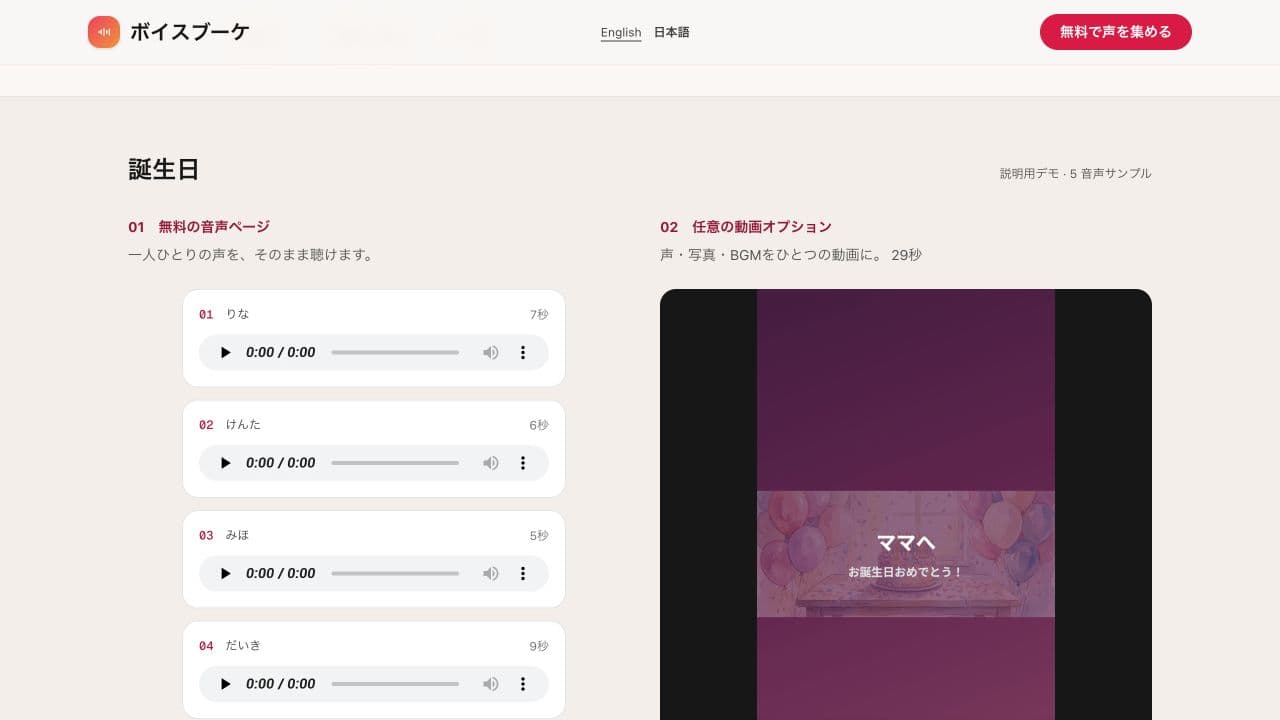
作成・声の収集・音声としてのお届けは無料です。動画を作らなくても、完成後の受け取りページで集まった声を聴いてもらえます。
声と写真をBGM付きの動画にして贈りたい場合は、完成後に管理ページから作れます。動画はダウンロードでき、いまは無料です。動画を使う日は、生成と再生の確認の時間も見ておきましょう。
09
当日に慌てないための最終確認
- 受取人の名前、送りたい声、再生音量を確認する。
- 会場で流すなら、スピーカーへの接続と通信環境を先に試す。
- 自分で聴いてもらうなら「音の出せるところで開いてね」とリンクに添える。
- 動画を使う場合は生成とダウンロードまで済ませ、当日ぎりぎりに始めない。
45秒で見る、声の贈り方
操作説明用のデモです。実際の利用者の事例ではありません。